PIXNET Logo登入

dwi0342的部落格

跳到主文

歡迎光臨dwi0342在痞客邦的小天地

部落格全站分類:

  • 相簿
  • 部落格
  • 留言
  • 名片
  • 11月 20 週四 202505:33
  • 平價款式登場,D-Link R36 AQUILA PRO AI Wi-Fi 7 雙頻路由器開箱體驗

平價款式登場,D-Link R36 AQUILA PRO AI Wi-Fi 7 雙頻路由器開箱體驗

更為豐富的產品線
在今年D-Link終於推出Wi-Fi 7的無線路由器,由旗艦款的M95/R95率先打頭陣,作為AQUILA PRO AI系列,其中一個重點特色就是其優雅的外觀,宛如太空艦艇般的前衛曲線造型,其中無天線版本的M95更獲得了紅點設計大賞,而接下來D-Link也陸續推出了中階款式的R36,同樣承繼了旗艦款的出色外型,在體積上更為精簡,支援雙頻2.4/5 GHz和全埠2.5G,具備BE3600高速無線網速,也可與AQUILA PRO AI系列建構Mesh系統,將室內打造成無縫漫遊且穩定的網路環境
產品開箱
▼外盒正面,D-Link R36支援2.4G/5G雙頻,並具備Wi-Fi 7才有的MLO多重連線模式,4組指向性高功率天線,可靈活轉動天線方向以達到最佳訊號強度與傳輸速度,支援1組2.5Gbps WAN埠和3組2.5Gbps LAN埠,提升有線連接的傳輸效率
▼外盒背面,雙頻速度比WiFi 6快4.8倍,具備BE3600網速,2.4G最快可達688 Mbps ,5G可達2882 Mbps ,透過WiFi 7特有的MLO多重連接模式,可實現最佳連線效能,具備4096-QAM調變率,強化覆蓋環境的數據傳輸和頻譜效率
▼內盒使用環保材質,用簡單的硬紙板牢牢固定內附配件和路由器
在天線與機體接縫處都有海綿防止天線碰撞造成外觀損傷
▼全部內容物一覽,除了D-Link R36本體,還有安裝說明書、電源、網路線
(繼續閱讀...)
文章標籤

dwi0342 發表在 痞客邦 留言(0) 人氣(5)

  • 個人分類:
▲top
  • 11月 18 週二 202511:41
  • 展現頂規的卓越性能,美光 Crucial T710 PCIe Gen5 SSD 1TB開箱試用

展現頂規的卓越性能,美光 Crucial T710 PCIe Gen5 SSD 1TB開箱試用

真正的"TOP"規格,強勢出擊
補上T710這款高階款式後,美光Micron在NVME SSD消費市場端的全新產品線已經相當完整,從入門款QLC的P310開始,雖然是走平價路線但具備著Gen4的不俗速度,後續登場的主流款TLC的P510,兼具優秀效能和強大的性價比,也是美光消費級產品中第一款採用G9 NAND技術的NVME SSD,相比上一代的G8 NAND具備更快且更穩定的傳輸速度,而這次全新的T710作為最高階款式,自然也具備G9 NAND技術,有分散熱片和無散熱片版本,容量則是擁有1/2/4 TB三款,搭載慧榮最新的主控SM2508,不僅傳輸速度再度提升,也能有效的控制功耗運作,讓速度和溫度達到良好的平衡性
▼全新布局的T710系列,散熱片款式具有獨特的燈光效果,當然如果想要用原廠主板散熱器,也有裸片版本可供選擇
產品開箱
▼包裝正面,右上角標示PRO SERIES,並採用全黑色系包裝,更有質感的封面外觀,代表這款新出的T710產品定位與P510/P310的不同之處,本次開箱的T710為1TB容量,PCIe Gen5 X4介面,最高讀寫速度可達14900/13700 MB/s,代理商為捷元,擁有5年有限保固
後方有QRCode可以掃描進官網查看產品資訊
產品是在馬來西亞
▼比起上一代T系列的外盒,T710不論是產品封面照還有標示都更為清晰,而且內盒的體積也更精簡,收藏起來輕鬆很多
從P310/P510到T710一字排開,Micron NVME SSD的消費級產品在外盒就能直接分辨其等級,白色入門>>>藍色主流>>>黑色高階
▼內盒其實空間不小,能放得下兩張單面的NVME SSD沒有問題,而且上蓋很緊密,不用擔心拿取時會讓T710脫落而掉出
▼T710本體為標準的2280尺寸,採用黑色PCB板單面配置,正面有一層石磨烯的散熱片,底下覆蓋著主控和自家的快取記憶體LPDDR4 SDRAM和276層TLC記憶體顆粒
這是Flash ID查詢後的內容,T710配置慧榮最新的SM2508主控,SM2508搭載四核心ARM Cortex R8 CPU,具備8個NAND 通道,循序讀寫速度最高可達14.5 GB/s和13.6GB/s,是Gen4最高速的2倍之多,並採用先進的台積電6nm製程技術,能夠大幅減低Gen5高傳輸效能帶來的高功耗
背面貼有詳細的產品內容標籤,Crucial T710擁有最新的G9 NAND技術,為276層 3D TLC NAND,較上一代G8 NAND的232層,更具有高傳輸速度和高密度儲存的特性,是應對未來的趨勢所生,封裝地是在馬來西亞
▼目前正在使用的儲存設備,把原本Gen5的P510位置讓給T710,畢竟雙Gen5配置的主板不多
因為T710為單面顆粒,可以輕鬆貼合PCIe 5.0插槽,相較雙面顆粒在安裝散熱器時不會有高度的問題
▼本次測試的設備為
CPU : intel core i9-14900K
主板 : Z790 AORUS MASTER X
Memory : XPG LANCER 6000MHz 16G X2
GPU : Gigabyte RTX 4070 TI
▼T710 1TB實際能使用的容量為931.5GB
溫度與效能測試
▼用CrystalDiskinfo觀看T710的資訊,這次依靠機殼內部的對流散熱效果,待機溫度為45度,測試時最高溫度為72度,離T710觸發溫度保護的86度其實還有很大一段距離
▼外掛一顆12cm風扇直接對著散熱器進行散熱,待機溫度為32度,測試時最高溫度為59度,整整降了13度之多,所以強烈建議外掛一個風扇或用主動式散熱器,對T710維持效能和壽命延長都有不少幫助
▼CrystalDiskMark測試,上到下分別是預設/最佳效能/真實世界效能,在預設中可以看到循序讀寫速度Q8T1為14090/12444 MB/s
▼Performance Test測試,循序讀寫速度為13987/11868 MB/s,Disk Mark分數為98821,效能值為99%
▼AS SSD Benchmark 測試,檔案為1GB,循序讀寫速度為10123/9985 MB/s,總分為18051
▼ATTO Disk Benchmark測試,檔案為1GB,佇列深度為8,最高讀寫速度為13.24/11.70 GB/s
▼Anvil's Storage Utilities測試,檔案為1GB,循序讀寫速度(4MB)為9351/9394 MB/s,整體分數為38577
▼TxBENCH測試,檔案為512MB,循序讀寫速度Q32T1(512k)為13539/11617 MB/s
▼AJA System測試,檔案為1GB,讀寫速度為10046/10170 MB/s
(繼續閱讀...)
文章標籤

dwi0342 發表在 痞客邦 留言(0) 人氣(4)

  • 個人分類:
▲top
  • 10月 29 週三 202521:42
  • 追求更精緻的生活美學,徠芬 Laifen P3 Pro 電動刮鬍刀開箱試用

追求更精緻的生活美學,徠芬 Laifen P3 Pro 電動刮鬍刀開箱試用

淺談Laifen 徠芬
如果有在關注新創產品的朋友,想必不會對徠芬這個品牌感到陌生,自2021年推出首款高速吹風機swift大賣後,除了後繼的機種和輕量款外,也開始將觸角延伸到生活清潔用品,2024年推出Laifen Wave掃震電動牙刷,而這次開箱的Laifen電動刮鬍刀目前正在嘖嘖平台募資進行預購中,有提供Laifen P3 Pro和Laifen T1 Pro兩款,均為直線往復式電動刮鬍刀,不過其外型和功能卻存在不小的差異,讓使用者可以根據自身需求選擇最適合的產品
▼Laifen T1 Pro,單刀頭往復式,有握把,重量僅有93公克,使用Laifen自家研發的高速直線單馬達L1,強大的電機性能帶來更好的切割效率和使用壽命,並透過馬達的減震懸掛和手部的吸震器減少高速震動帶來的不適感,並提供柔軟的保護套以及直立用的鋁合金底座做為選配配件
Laifen T1 Pro會推出兩種款式,分別是標準版和造型套組,造型套組最大的特色是具備造型和刮鬍兩種不同的刀頭,平常有蓄鬍習慣的使用者,可以用造型刀頭結合三種不同長度(2mm、3mm、5mm)的透明齒疏,來達成塑造鬍型和梳理鬢角等效果,至於擁有標準版的使用者未來也可透過單購造型用刀頭的配件來進行升級
▼今天要開箱的Laifen P3 Pro,三刀頭往復式,無握把,有灰和銀兩種顏色,其他特色我們在下方重點介紹
Laifen P3 Pro產品開箱
▼外包裝為盒中盒,可以有效保護內盒
內盒除了Laifen的Logo外,還有Laifen P3 Pro的外型正面,本次開箱的是銀色款式
背面則是有產品型號和內容物的完整介紹,進口商為香港商思維創新
▼全部內容物一覽,有Laifen P3 Pro本體、Type-C充電線、保證卡和使用說明書
▼看到Laifen P3 Pro的第一眼只有兩個字形容,真美,航太鋁合金的方型外殼曲線,透過正面的2.5D弧面抗汙玻璃直視內部核心結構,整體外觀宛如精雕細琢的工藝品
從背面更可以觀賞到CNC一體成形的高級質感,霧面陽極磨砂噴霧的處理低調不失高雅,微凸的按壓開關和刀頭與機體的接縫處,所有細節都給人一種一氣呵成的精緻感
▼底部為Type-C充電孔,有防水矽膠蓋保護,Laifen P3 Pro續航時間高達100小時,並支援極速快充,3分鐘快充就可使用7分鐘
▼刀網蓋和刮鬍刀頭均採用磁吸式設計,吸附的力道很強,外出攜帶也不用擔心脫落
▼Laifen P3 Pro為3刀頭切割系統,中間的長鬚刀頭可以捕捉過長鬍鬚,梳理後並切短以後再透過兩邊穹頂結構的短鬚刀網,將鬍鬚剃除乾淨,穹頂刀網與傳統的U型刀網不同,採用荷蘭技術低鎳刀網,有極薄的刀網和鋼製內刀頭,能提供高效率且大範圍的刮鬍效率,有效剪切角度達146度,針對下巴輪廓線、脖子等較難清除的地方特別有效果
▼Laifen自研的高速直線馬達L2,可以從透明玻璃看到內部有兩顆扁線纏繞馬達同時反向作動,除了能大幅提升往復動力外,雙馬達的避震效果也能將多刀頭容易造成手持震動過大的問題降到最低,並延長設備的使用壽命
▼支援IPX7全機防水,屬於乾濕兩用,除了體現在使用上,在清潔上也很有幫助,刮完後直直接全機沖水或搭配中性清潔劑深度清潔都很輕鬆
▼輕鬆一鍵切換飛航模式,防止攜帶或拿取時不小心誤觸
與灰色款式外觀比對
▼正面與背面,同樣採用航太鋁合金和CNC一體成型的灰色的質感也是非常好,風格偏硬派,相較銀色的亮麗有更為精練的感覺,如果喜歡成熟的風格,個人會推薦選擇灰色
▼側面與底部
▼刀頭與內部機構
與個人目前使用的刮鬍刀相比對
▼個人使用電動刮鬍刀的時間滿長的,用過的三大品牌總覺得都各有優缺,早期使用百靈牌往復式,但是因為刀網容易損壞,更換成本太高,之後又換三刀頭的PHILIPS,刮起來雖然舒適,但是刮鬍效率並沒有想像中好,要花較長時間才能刮乾淨,最後國際牌則是刮鬍力道很強,但較長的鬍鬚在刮鬍時會有拔出的不適感,而且容易讓肌膚乾燥,小米便攜式原本是想說出外能用,但是效果太差直接捨棄,目前是採用PHILIPS加上國際牌,先用PHILIPS將鬍鬚削短,再用國際牌清除乾淨,其實滿浪費時間的
▼實際噪音測試,在相同的環境下,Laifen P3 Pro是目前個人使用最安靜的電動刮鬍刀
實際刮鬍體驗
▼握法這種東西因人而異,不過這是個人第一次使用這種方型尺寸的電動刮鬍刀,在握法上有稍微花點時間去習慣一下,一開始的握法是採用三指的方式,但是這樣握的力道不足,且不好調整角度
所以後來發現使用五指握著更穩也更容易改變方向,針對脖子和下巴輪廓線特別有效
▼實際重量不含刀網蓋約180g,跟大部分的手機差不多重量,所以手持一段時間使用並不會有負擔感
▼Laifen P3 Pro有內建PID晶片,可以偵測鬍鬚的長度調整馬達的力度,來達到刮鬍時力道的平衡,所以個人特別趁著連假時間留了三天的鬍鬚,來實際測試看看Laifen P3 Pro的刮鬍效率,無論是兩側、脖子和下巴處都有偏濃密的鬍鬚
▼個人平常的習慣是平日每天一刮,假日大概兩天一刮,所以使用Laifen P3 Pro大概都在兩分鐘內即可解決,圖片展示這次三天的鬍鬚量用三分鐘刮鬍的成果,包括下巴輪廓線的地方都清潔得非常乾淨,個人刮鬍時不習慣用刮鬍泡或是沐浴乳,都是直接拿起來就刮,在刀網初接觸到鬍鬚的時候,能感覺到較長鬍鬚在瞬間就削短,經過幾次往復移動後很快就清理乾淨,臉上完全沒有鬍渣殘留,清除得非常乾淨,整個刮鬍動作相當輕巧,極細的刀網面在臉部反覆移動,也沒有造成肌膚不適感或紅腫的狀況出現
▼鬍渣大部分都殘留在刀頭上,只有切得比較細碎的部分會在機體內,所以要清潔的話記得兩邊都要沖水
沖水時記得不要用高壓水柱,一般的水龍頭水流加上一些中性清潔劑就可以洗得很乾淨,個人平常是用清水沖,大概一分鐘即可完成清潔
體驗心得與個人想法
要找到一款適合自己的電動刮鬍刀還真的不太容易,有實際到專賣店去試用一下各品牌高階款式的性能,體驗感很好但是認真來說性價比頗低,目前使用Laifen P3 Pro約三個禮拜,已經取代我原本使用的兩款電動刮鬍刀,首先是刮鬍效率提高很多,單用一台比用兩台真的方便很多,極薄的穹頂刀網配上適當的刮鬍力道,不用花太多時間就可以完成整個臉部的清潔,幾乎沒有鬍渣殘留在臉上,可見其刮鬍性能非常高效,而且親膚性高,緊貼著臉部持續來回刮鬍也沒有出現不適,頂多有點微熱感,至於Laifen P3 Pro的握法確實是需要一段時間來熟悉,一開始容易覺得手痠,等習慣之後會發現在往復移動時不需要去改變握法,就能輕鬆清理脖子兩邊和下巴輪廓線
一開始並沒有對這款Laifen P3 Pro抱有很大的期待,畢竟過往平台募資加上臉書廣告的產品,遇到地雷機率其實不低,即便在平台上有非常詳細的產品資訊,個人依舊是用觀望的心態來參與這次的試用,沒想到體驗結果出乎意料的好,從開啟包裝看到實品的瞬間就覺得太值得了,其精緻優雅的外觀無疑是我目前看過最漂亮的電動刮鬍刀,從功能到性能都全面兼顧,至於有疑慮的部分大概就是穹頂結構這種極薄刀網的耐久度不知道多高,徠芬也針對這個狀況會在未來提供成本較低和耐久度高的不鏽鋼刀網供消費者選擇
所以個人最後給Laifen P3 Pro用四個字總結 短小精悍
短 : 方型的手掌握法輕鬆清潔各臉區域
小 : 輕巧的體積重量適合外出攜帶使用
精 : 精良的工藝技術打造出非凡的外觀
悍 : 強悍的機體性能提升了刮鬍的效率
(繼續閱讀...)
文章標籤

dwi0342 發表在 痞客邦 留言(0) 人氣(3)

  • 個人分類:
▲top
  • 10月 29 週三 202511:55
  • 打造真正的尊爵不凡,旗艦規格AI電競筆電 AORUS MASTER 18 AM8H 試用

打造真正的尊爵不凡,旗艦規格AI電競筆電 AORUS MASTER 18 AM8H 試用

前言
技嘉在今年3月底曾舉辦AI電競筆電的發表會,有旗艦款式的AORUS MASTER 18/16及ELITE,創作全能專用的GIGABYTE AERO X16 AI 筆電和輕度電競的GIGABYTE GAMING A16,均搭載intel處理器和Nvidia獨顯,而且為了能更好的導入AI應用,內建全新的GiMATE AI助理,除了透過G-Cell技術整合並進行系統效能的優化,GiMATE Creator更是創作者不能錯過的功能,將生成式圖像的模型整合在一個介面中,隨開即用讓創造作品更為輕鬆
記得AORUS MASTER 18在線上開賣一陣子後就缺貨很長一段時間,最近終於開始重新鋪貨,個人也趁此機會跟身邊的人借來試用一下,除了最主要想體驗的GiMATE AI助理外,也會做一些簡單的跑分和遊戲測試,畢竟平日也沒什麼機會能用到這麼高規格的電競筆電
外觀介紹
▼AORUS MASTER 18屬於重武裝規格,採用Intel Core Ultra 9 Processor 275HX處理器,搭配NVIDIA GeForce RTX 5080 Laptop GPU顯示卡,在份量上也是不同凡響,具備18吋大螢幕的AORUS MASTER 18重達3.5kg,加上全黑的外觀和厚實質感切切實實能感受到作為電競旗艦該有的等級
有沒有看起來特別黑的感覺,AORUS MASTER 18採用5度極黑漆料,能吸收99%外界環境光線達到純黑的質感,另外上蓋其實是有特殊的壓印方式,如果有光打下去可以看到斜線紋理和漸層感,要實際觀看才會明顯,拍照看不太出來效果
A蓋的燈效LOGO區,以多重線條打造出無極限的速度感,AORUS MASTER 18 在外觀上處處充滿這種線條設計的細節
▼B面螢幕區,採用2560 x 1600解析度的MiniLED面板,擁有18吋大螢幕且16:10是個人最喜歡的比例,支援240Hz螢幕更新率和3ms反應時間,還有很重要的杜比視界Dolby Vision,能大幅提升HDR的效果,觀賞影片時在亮暗處畫面表現會更為細膩
頂部有1080P視訊鏡頭、收音麥克風、感應器和指示燈
螢幕周圍有柔軟的矽膠作保護和緩衝,螢幕闔上時就不會受到撞擊到而傷到
▼C面為操作區,這次推出的AI電競筆電鍵盤均採用全新的黃金曲線設計,具備更重的觸發壓力,按壓時更有手感,不過卻有30dB以下的靜音效果,更大的鍵帽表層和0.15mm凹槽曲線,能讓手指接觸時更容易貼合,增加打擊時的精確度
支援杜比視界和杜比全景聲,AORUS MASTER 18搭載4顆2w揚聲器和2顆高音揚聲器,搭配能減少共振的雙振設計,能享受最極致的聽覺饗宴
觸控面板上方LOGO字體同樣具備帶有速度感的線條
▼側面為IO埠,左側有電源接口、RJ-45網路接埠、HDMI 2.1、USB3.2 Gen2和Thunderbolt 5各1組
右側有2組USB3.2 Gen2和Thunderbolt 4、SD讀卡機、音效孔各1組
▼D部底蓋,兩邊有大面積的散熱進氣口,一樣採用斜線條紋設計,意味著其散熱速度也是不同凡響
▼現在大部分的筆電都能自行拆裝底蓋,來進行簡單的清潔和硬體升級,只要卸下螺絲再用稍微帶有硬度的卡片或吉他撥片即可輕鬆拆開,因為筆電已經使用過一陣子了,所以風扇都有積灰塵
後方拆解底蓋的狀態,拆開時要特別小心連結側邊的燈效線,因為長度問題可能會不小心拉斷
內部搭載大容量電池99.2Wh,記憶體最多可支援安裝4組SO-DIMM共128GB,M.2硬碟則是能安裝1組PCIe Gen5和2組PCIe Gen4x4,無線網路晶片支援最新的WiFi 7
WINDFORCE Infinity EX散熱系統,四風扇配置,採用高達158 扇葉的冰霜扇,透過側面風流回收設計和內嵌式風流系統,輔以3D Vortx風道設計,能帶走更多內部核心產生的廢熱,該系統能達到高達270w的解熱能力
導熱性高的銅質散熱片,佔據了一半的散熱區域,幫忙快速將內部廢熱向外排出
▼燈效區域除了A蓋和鍵盤區外,在後方有導入尾翼燈條和印有LOGO的投射燈,相當酷炫
側面與前緣的燈條配置搭配桌面的反射更顯其華麗且不凡的身姿
GiMATE AI助理介紹與操作
▼在鍵盤上有GiMATE AI的專屬按鍵,一鍵即可開啟控制介面
▼這是個人使用AORUS MASTER 18最期待的部分,全新的GiMATE AI介面頗有電競風格,在首頁中可以直接調整筆電使用模式,包括平衡、遊戲、創作者、省電和自定義五種模式
每個模式系統核心發揮的效能也不一樣,像是遊戲模式就會提升顯示卡的時脈,創作模式則是會提高處理器的時脈,省電模式則會將兩者降到最低
▼系統設置頁面,關於筆電所有的硬體設定、連線設定、音效和畫面等
視訊鏡頭為FHD 1080P解析度,以近距離來看人物臉部都非常清晰,透過win內建設定可將背景模糊
因為有支援杜比視界和全景聲,開啟後就會進入專屬頁面,讓音樂依照使用情境選擇適合的等化器,而杜比視界也有三種模式可以選擇
▼個人情境配置中除了可以選擇不同的使用模式外,還有更多AI輔助功能的設定,最特別的是輔助工具中的AI Audio和AI PRIVACY
①AI Audio
可以針對擺設桌面的材質進行音頻的優化,乍聽之下會以為Gain值提升其實不然,是因為消除反射和共振後可以讓聲音更為集中和清晰
如果不清楚桌面材質也沒關係,可以透過AI校準進行分析,要注意的點因為要計算聲音的反射,所以音量會提高到70%,6顆揚聲器的音量可不小,小心被嚇到
②隱私設定AI PRIVACY
現在的人無論是工作使用或是私人聊天都開始注意保密資訊內容,該設定有兩大重點,一個是無人狀態隱私保護,一個是防止窺視
無人模式是感應器偵測到前方無人的狀態,會進行螢幕鎖定或螢幕關閉,防止窺視則是在使用狀態下偵測到其他五官的狀態,就會給予提示
開啟AI PRIVACY的任何功能,感應器旁邊都會亮紅燈,偵測到有人臉靠近會提出警示視窗,操作人離開後也會迅速關閉螢幕,讓對方無法觀看
④ARGB燈效控制
總共四個區域,A蓋LOGO,鍵盤區,後方投影燈與尾翼,還有側邊前緣,總共內建8種燈效,可以獨立顯示也可以進行同步燈效
▼GiMATE Creator是技嘉專屬的創作工具,對創作者而言是不可多得的寶物,結合開源AI模型平台Hugging Face,直接內建生成式AI的模型,包括我們熟知的stable diffusion 3.5和FLUX 1都是透過文字和圖像輸入,就能產生出相關度和精確性高的AI構圖,也由於都是在地端進行操作,使用時不會有連網洩漏資訊的風險存在
對創作者而言最常用到的就是AI文生圖和AI圖生圖,選擇要使用的模型介面和模型變體,下載後直接開啟就可以使用AI生成功能
AI文生圖絕對不陌生,給予適當的關鍵字就可以創作出一幅圖畫,大概製作一張圖片需要1分鐘左右
如果有喜歡的圖片,可以下載後透過圖生圖去做更細部的修正或微調,生成速度會快一些,大概30秒左右
簡單跑分和遊戲測試
▼CPU-Z規格檢測
▼CPU-Z跑分,開啟筆電內建的創作者模式,24C 32T的Core Ultra 9 275HX單核跑分864,多核跑分16656
▼AIDA64記憶體測試,記憶體的頻率會隨著使用狀況產生浮動,讀寫速度為73671和68803 MB/s,延遲為114 ns
▼3D MARK會開啟遊戲模式進行測試
①Steel Nomad分數為5018,顯示卡測試50.18FPS
②Steel Nomad Light分數為23078,顯示卡測試170.95 FPS
③Solar總分為101104,顯示卡測試384.43 FPS
④Time Spy Extreme 顯示卡分數為10786
▼遊戲試玩,開啟筆電的遊戲模式,平均fps會提升10%~15%左右,這次只是小小體驗了三款個人目前個人正在玩的遊戲,所有圖像設定皆調到最高,並關閉垂直同步,有支援DSLL 4的均會開啟
①小小夢魘3,fps平均都有165以上,這次的旅程沒有像1或2代這麼陰暗和壓抑,更多解謎的元素,亮暗處的細緻度都相當高,而且音效在強大的揚聲器加成下,更能顯現出荒涼和破敗感
②明末 : 淵虛之羽,fps平均都有80以上,開啟光追高畫質後的場景非常漂亮,畫面和人物的的細節感十足,風景的前後景讓整個遊戲立體感倍增,彷彿進入一個夢幻的國度,流暢度自然不用多說,打擊爽度爆表
③空之軌跡 重製,fps平均都有175以上,重製後的3D景色漂亮,上鐘樓以後終於可以看到整個市區的實體樣貌,遊戲在戰鬥中可採即時和回合切換,整個切換的過程和銜接大招的動畫都很流暢
體驗心得與個人想法
原本以為GiMATE AI助理,只是桌上型主機板GCC控制中心的筆記型專用款,沒想到功能要豐富太多,整個介面和設定規劃得很好,幾乎所有軟硬體的配置操作都清楚整合在各個頁面中,操作起來也很順暢,其中個人最喜歡的兩個AI功能分別是AI Audio和AI PRIVACY,一開始從沒想過筆電揚聲器會受到底部材質的影響這麼多,透過AI Audio進行AI校準後才知道原聲的大小和清晰度真的有差,而AI PRIVACY隱私設定則是非常實用的功能,無論是在工作或私人場合,透過防窺和無人模式關閉/鎖定螢幕兩種模式,都能有效防止他人觀看桌面的內容,而且感應器的偵測速度很快,一旦發生事件就會立刻做出提示和反應
今年可謂正逢AI筆電崛起之時,搭載NPU的處理器加上Nvidia的顯示卡也是目前最主流的標配,AORUS MASTER 18外觀走電競極黑風格,整體做工細節質感很好,搭配區域燈效和投射燈更提升了觀賞性,高規格配置無論是玩3D大作或地端的生成式影像都輕輕鬆鬆,加上WINDFORCE Infinity EX四風扇配置的散熱系統與大面積的銅質散熱片,完全不用擔心內部過熱問題發生,可以說除了價格和重量外,幾乎沒什麼可以挑剔的地方
(繼續閱讀...)
文章標籤

dwi0342 發表在 痞客邦 留言(0) 人氣(4)

  • 個人分類:
▲top
  • 10月 28 週二 202517:20
  • 超長續航力,Cougar Ultimus Pro 98% 無線三模機械式鍵盤開箱試用

超長續航力,Cougar Ultimus Pro 98% 無線三模機械式鍵盤開箱試用

走平價路線的三模無線鍵盤
無線三模機械式鍵盤在市場剛推出的時候,價格確實都不便宜,隨著各品牌開始投入競爭,這段時間也漸來到一個甜蜜點,Cougar Ultimus Pro以不到兩千元的價位即可入手,算是目前頗具性價比的產品,採用更節省空間的98%緊湊佈局,支援2.4G/藍牙和有線三模連線,外觀透過金屬上蓋增加質感,PBT材質雙色成型鍵帽提升耐久度,還有專屬軟體Cougar UIX system進行按鍵、燈效和巨集等設定,有效簡化熱鍵操作的時間
產品外觀
▼Ultimus Pro為98%的無線三模鍵盤,支援熱插拔功能,採用PBT鍵帽,並具備高達380小時的續航時間
因為鍵盤佈局為緊湊式,所以很多功能的部分會透過FN熱鍵來進行操作,包括連線模式、媒體鍵、鍵盤亮度和鍵盤燈效等,Ultimus Pro內部有內建緩衝和吸音的泡棉,能有效的減低按壓時的回彈聲音,讓敲擊感更為柔和
▼內附產品一覽,有Ultimus Pro 本體、說明書、USB C to A接線、轉接頭、拔軸器、預潤紅軸,Cougar的鍵盤都附有防塵上蓋真的是很貼心
▼USB C to A接線,另外附有兩組轉接頭,包括A to C和C to A都有,完全不用擔心連接設備的接口問題
▼預潤機械紅軸共有5顆,在按壓時會更為滑順,比一般的紅軸觸擊壓力更小且回彈快,適合遊戲中使用,個人適配置在WASD和空白鍵上
▼拔軸器其實是拔鍵和拔軸合體,上方鐵絲的為拔鍵器,下方像夾子的是拔軸器
▼Ultimus Pro為一款緊湊式98%佈局的電競無線鍵盤,通體為黑色,採用金屬上蓋設計,重量為998g,按鍵沉潛式,支援ARGB燈效,搭配內部透明定位板可讓燈光效果更為柔和
跟完整的100%佈局鍵盤相比,Ultimus Pro的緊湊式佈局讓整體的長度和寬度都節省很多空間
▼側面開關只有on/off,與一般的無線鍵盤相比,並沒有直接切換藍牙、2.4GHz和有線的按鍵,而是要透過熱鍵去切換
後方為收納式2.4GHz無線接收器
▼底部內建理線通道,三個佈線通道讓使用者能根據桌面環境讓出線位置更美觀
經過彎折和固定後可以從側邊通道拉出,如果USB接頭能在短一點會更好,可避免線材彎折的角度太大
▼雙段式橡膠腳架,提供三種不同的傾斜角度,本身無腳架狀態其實就有傾角,也是個人比較喜歡的角度
▼Ultimus Pro 98%的長鍵採用平衡桿搭配衛星軸,鍵軸為線性紅軸,觸發壓力輕且無段落,敲打時聲音較小,適合辦公使用
定位板下方是PORON泡棉,能作為敲擊時的緩衝和吸音效果
▼支援熱插拔最大的好處就是可以自行更換機械軸,只要透過拔軸器的夾子上下夾住拔起即可
接口支援5 PIN,可以相容大部分的3 PIN/5 PIN機械鍵軸
▼使用PBT材質二色成形鍵帽,耐磨不容易打油
▼打開鍵盤開關,Ultimus Pro的燈效雖然不若懸浮式鍵盤這麼明亮,不過這種柔和的燈效在夜晚反而讓眼睛更舒服
指示燈燈號,如果鍵盤低電量最下方的燈號會亮紅色,不過使用約兩個禮拜還沒遇過
FN搭配1~5數字鍵是切換連接方式,最多可以連結5組裝置,並透過熱鍵切換使用
有支援MAC和WIN系統
▼在2.4GHz無線模式下試玩遊戲都很流暢,紅軸的觸發行程短且快,將靈敏度提高後,按鍵都會即時做出動作,沒有任何延遲感
Cougar UIX System介面介紹與功能操作
▼Cougar UIX是Cougar針對自家周邊設備推出的操作軟體,介面內容為黑色搭配橘色,與自家Logo的本色搭配,介面內容清楚簡單,右上角有電量標示,接線後會顯示為充電狀態,Cougar UIX只有在2.4G無線和有線連接兩種模式下才能使用
在無線模式下可以指定空閒時間進入休眠,預設為3分鐘,最長可達20分鐘,按鍵靈敏度則是有5檔調整,預設為2檔,檔數越低則靈敏度越高
▼按鍵主要功能區,Ultimus Pro擁有四個設定層,包括預設、FN1、FN2和Tap層,FN1就是我們熟知的FN+預設熱鍵,FN2層則是要設定某個按鍵為FN2,這樣有更多熱鍵可以選擇
至於Tap層比較特殊一點,要先去設定中開啟Tap鍵,設定靈敏度,短按是Tap層功能,長按則是原本預設的功能,這邊有稍微測試一下,要盡量把靈敏度調低預設層的功能才能使用
▼常用的鍵盤、滑鼠和多媒體功能,鍵盤是直接把所有功能列在上面,包括功能鍵區、數字鍵區和控制鍵區,滑鼠則是直接5個基本按鍵
巨集、常用命令和組合鍵功能,常用命令按鍵看圖示如果無法了解,可以移到圖示上方都有會有說明,包括顯示桌面、顯示管理員或關閉視窗等功能,個人較少使用
設定好的按鍵會顯示預設和當前功能
▼內建19種燈光效果,預設為恆亮,右邊會有鍵盤的燈效動態顯示
動態的燈效可以調整速度,亮度和速度能調整的最大數值為4,針對觸發燈效也會有特別提示
▼巨集設定,有在用腳本的玩家一定很熟悉,建立設定檔,按下開始錄製後,錄製好後按下存檔就可以使用
這邊做了簡單的英文26字母測試,巨集的反應正常
試用心得與個人想法
Cougar Ultimus Pro全黑外觀造型中規中矩,內部使用PRON泡棉和PU減震墊來吸收敲擊時的噪音並增加回彈力,按壓回彈感不錯,玩遊戲可以換上預潤紅軸,可以讓瞬間觸發和回彈速度更快,不過預潤紅軸只有五個,要怎麼分配就看使用者玩的遊戲類型來決定
更緊湊的98%佈局,沒有省略掉數字鍵盤區,而是把功能區移到熱鍵與Fn相互搭配使用,為了讓更多功能鍵能妥善運用,Ultimus Pro提供4個設定層給使用者,最特別的是Tap層,透過按鍵時長來切換功能,要注意靈敏度越低才越能觸發Tap層功能
整體連線順暢,即便休眠後喚醒也可以立即使用,完全不需要等待,續航力不知道有沒有官網宣稱的380小時這麼久,但是目前使用兩個禮拜搭配休眠模式下,即便不充電也還有近2/3的電量,當然關閉燈效後能更有效的減低電量損耗
有Cougar UIX專屬軟體的加持,不管是按鍵設定、燈效調整或韌體更新都很輕鬆,介面功能簡潔易懂,按鍵設定後也會顯示預設和目前使用的功能,不過要注意的不論設定或取消按鍵功能都要記得按下儲存,否則原本的設定還是會存在而造成誤按
(繼續閱讀...)
文章標籤

dwi0342 發表在 痞客邦 留言(0) 人氣(1)

  • 個人分類:
▲top
  • 9月 12 週五 202508:59
  • 求變也求穩,更快的次世代記憶體Crucial CUDDIM DDR5-6400 16GBX2開箱試用

求變也求穩,更快的次世代記憶體Crucial CUDDIM DDR5-6400 16GBX2開箱試用

因應AI而生的全新設計
美光Crucial為了因應近兩年AI浪潮時代,硬體設備無論是記憶體或是硬碟都講求要有更高的效能和更低的功耗,以便在維持穩定性能同時還保有高續航力,所以針對自家的產品推出了最新的技術,記憶體的部分由1β製程提升到1γ製程,較前代產品速度提升且功耗降低,而硬碟的部分則是將技術從G8 NAND提升到G9 NAND,具備業界最快且最穩定的傳輸速度,以應付高效能PC和AI雲端
這次推出的全新記憶體主打消費型市場,分別是桌上型電腦專用的CUDIMM記憶體和筆記型電腦專用的CSODIMM記憶體兩款,均為單面顆粒裸條,單條容量為16/24/32/64GB,並有雙通道的KIT款,最大容量為128GB(64GBX2),在現有的架構上了搭載Local Clock Driver時脈驅動器,能讓時脈速度無痛提升至6400 MT/s
CUDIMM和CSODIMM記憶體目前只針對Intel的Arrow Lake平台,且為k系列的處理器(Core Ultra 5 245k/ 7 265k / 9 285k),才有支援最高的6400 MT/s,AMD或舊版的Intel平台最高則是只有到5600 MT/s,這是目前有心想要購買的使用者須優先了解的部分
產品開箱
▼作為全新設計的CUDIMM記憶體,自然也有搭配全新的包裝,過往總是讓人無法一眼看清的外盒,在全新包裝中獲得改善,顏色使用更為沉穩的深藍色,搭配白色的字體更為顯著,並有著詳細產品資訊的標籤,一目了然自己所購買的產品內容
背面標示著產品的特色,下方為代理商捷元科技
▼這是個人翻出來過去的幾款使用過的美光記憶體,由左到右分別是DDR4-3600,DDR5 Pro 5600,和CUDDIM DDR5-6400,最新的包裝雖然看不清產品內容,但是中文字體和標籤都非常明顯,絕對不用擔心買錯
後面文字的部分,原本都有各國語言標示在後方,顯得相當雜亂,新款的包裝則是只有英文加中文的特色說明,下方有代理公司捷元的資訊,整個精簡美觀很多
▼兩條單面顆粒的CUDDIM DDR5-6400,這次開箱的是32Kit,2條16GB跑雙通道,電壓為1.1V,時序CL52
製造地區是在馬來西亞,記憶體為終身有限保固,記得不要將貼紙撕下免得破壞保固
▼最值得注意的就是右邊這顆Local Clock Driver時脈驅動器,這是CUDDIM記憶體最大的特色,能保有高速運作時的最佳穩定度和更新率
 
(繼續閱讀...)
文章標籤

dwi0342 發表在 痞客邦 留言(0) 人氣(1)

  • 個人分類:
▲top
  • 9月 10 週三 202516:05
  • 超美型Wi-Fi 7無線路由器,D-Link M95 AQUILA PRO AI開箱試用


D-Link 首款Wi-Fi 7無線路由器終於登場
D-Link友訊科技在Wi-Fi 7戰場缺席了好一陣子後,終於在大家翹首期盼下重磅回歸,首發就直接推出兩款高階無線路由器R95和M95,作為AQUILA PRO AI系列路由器的一員,最為人熟知的就是其獨特的外觀設計,而這次的M95和R95則是以嶄新的面貌出現在大眾面前,特別是隱藏式天線的M95還獲得今年紅點設計大獎,全白的流線外觀,搭配弧形雙翼的優雅展翅,猶如一艘華麗的太空艦艇造型,加上全方位的散熱設計,並支援真三頻與320 MHz大頻寬,無庸置疑是一款實力與美感兼具的產品
產品開箱介紹
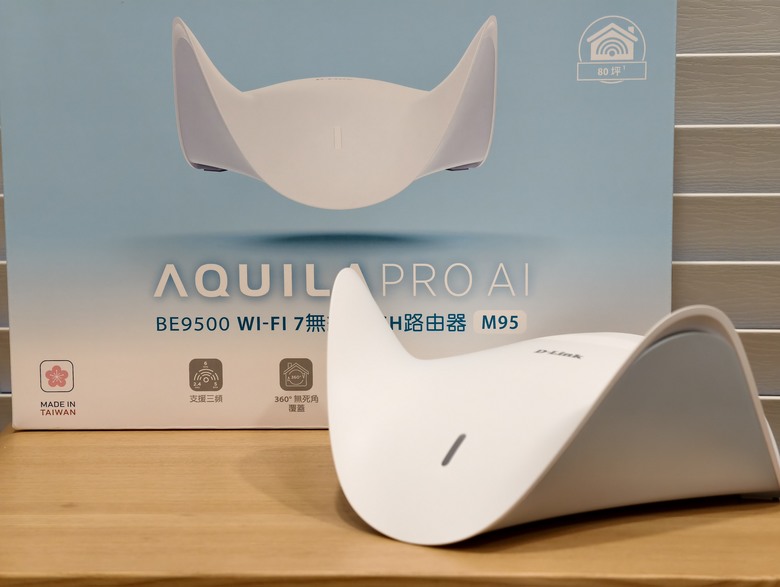
▼外盒即可看到獨特的M95外觀,宛若漂浮的艦艇一樣,十分美型,D-Link首次推出Wi-Fi 7無線路由器就是直接上到高階BE9500,屬於真正的三頻(2.4 GHz/5 GHz/6 GHz)並搭配320 MHz大頻寬,採用360度全向隱藏式天線,搭載2.5Gbe網路接埠,從設計到製造都完完全全是MIT
外盒背面有主要特色的詳細說明,M95的M代表支援MESH系統,三台連接最高傳輸範圍能達195坪,BE9500網速最快可達 2.4 GHz 688 Mbps,5 GHz 2882 Mbps,6 GHz 5764 Mbps,速度較上一代的Wi-Fi 6快4.8倍
▼詳細規格如下
▼內盒採用環保材質,並透過紙板和止滑墊加以固定
▼產品配件一覽
▼變壓器的插頭是可拆卸式,可依需求自行更換
變壓器的廠商為亞源科技,電力輸出為12V/4A共48W
▼內附網路線採用扁平設計,斜線壓紋非常有質感,為CAT.6接線
▼M95本體登場,這是與前幾台AQUILA PRO AI系列的外型截然不同,宛若艦艇般的造型,搭配可以自由翱翔的雙翼,能將Wi-Fi 7訊號帶往更高處的意境,獨特且流線的外觀和純白的機體展示,難怪能獲得2025紅點設計大獎
外觀一覽,前方有指示燈區,後方則是按鍵和IO埠,兩翼的曲線幅度做得很漂亮,正面和背面看都會有不一樣的感覺
▼後方的IO配置為電源/LED鍵、4組2.5G接埠、WPS、Reset鍵和電源接孔
▼底部有大片的散熱孔,底角有兩塊止滑墊,為淺藍色系,搭配外殼的白色就是D-Link的固有本色
雙翼前沿、正面Logo上方的開口笑,還有底部大面積的散熱孔,全方位的散熱效果
這是之前去參加D-Link Wi-Fi 7體驗會的時候,M95簡報展示的內容,可以看到內部有超大的散熱鰭片,加上一顆風扇幫助機板散熱,兩翼的區域則是搭載各兩組天線,一組為2.4GHz+5GHz,另一組為6GHz,從這內容可以發現,發熱源的部分已經被散熱片覆蓋,風扇除了剛啟動有轉動聲外,平常開機狀態近乎無聲,搭配全方位的散熱區,基本上在夏天也不用擔心內部過熱或風扇噪音過大的狀態發生
▼不加上線材實際重量約為880g左右,無論體積和重量都是頗有分量的一款高階無線路由器
輕鬆安裝M95
▼安裝前可以參考內盒的快速安裝說明
▼將數據機接入WAN端,接入電源線開機
開機後指示燈會呈現橘燈閃爍,表示可以進行安裝作業
▼左邊是我們要下載的AQUILA PRO AI APP,右邊則是前幾代的EAGLE PRO AI APP,M95是屬於AQUILA PRO AI系列,記得不要下載到錯誤的APP
▼開啟後有該APP的特色說明
▼在APP首頁選擇安裝新設備,可以用掃描底部的QR Code或是直接選擇型號來安裝
▼有詳細的安裝步驟,慢慢照著操作就好,因為M95有支援MESH系統,所以既可作為路由器也可作為延伸器,這次我們只有一台M95,直接選擇路由器
▼此時已經抓到新裝置,手機直接連線M95的Wi-Fi名稱後繼續安裝
▼設定數據機的名稱和密碼,再設定M95無線網路的Wi-Fi名稱和密碼,進階無線設定是設定6GHz頻段Wi-Fi名稱和密碼,建議直接套用同樣的會更方便
▼設定裝置,名稱和密碼,設備名稱可以與語音助理連動下指令,之後與D-Link帳號連結
▼重新進入主頁,立即進行韌體更新,更新完整個安裝步驟就完成了
▼完成後M95的指示燈會變成常亮白燈
AQUILA PRO AI APP功能說明
▼這是AQUILA PRO AI的介面,目前只有安裝M95
▼設備位置是可以定位的,而且定位非常精準
▼各式各樣的排程和情境設定,可以透過傳感器和智慧插頭互相搭配來操作
▼M95主頁面,整個功能變得很簡潔一目了然,上方為網路與設備設定,可以看到用戶數和延伸器數量,下方則是各功能設定,共有6大功能可以操作,點選中間的圖像即可進入設備頁面,包括設備的資訊、網路和QoS權限、裝置備份與重啟等操作
▼Wi-Fi設定頁面,總共有4種Wi-Fi項目可選擇,包括主要、訪客、IoT和MLO Wi-Fi,主要Wi-Fi是我們最初設定的內容,其中6 GHz頻段和2.4 GHz+5 GHz頻段預設是分開,名稱和密碼都可以更改,透過AI Wi-Fi優化器,會進行環境網路分析,並選擇最無人干擾的頻道進行連結
Wi-Fi設定頁面的三個項目中,主要和訪客Wi-Fi的內容不多,都可以開放6 GHz頻段來使用,IoT互聯網設備則是目前以2.4 GHz為大宗,若自動連到6 GHz頻段有可能發生找不到訊號的狀況,所以目前只開放連接2.4 GHz / 5 GHz頻段
多重連接模式MLO是Wi-Fi 7系列無線路由器的一大特色,透過該模式就等於擁有多條路徑連接到裝置,這也是因為真三頻的機種具備2.4 GHz/ 5 GHz / 6 GHz,才能發揮該模式的最大價值,能大為提升傳輸效率
▼AI助理,會在每周進行頻寬、環境和網路穩定性報告,內容會提到環境使用問題以及網路優化次數,以便能享受最佳的網路環境
▼開啟健康模式後,會立刻關閉網路並登出APP,也可以自行設定就寢時間
▼QoS裝置優先權設定,要開啟AI流量優化器,這時候就會自動偵測連線裝置的流量,並為他們設定其優先權高低,當然也可以自己手動設定
▼家長控制一直是早期的APP就有的功能,在AQUILA PRO AI依舊好用,首先選擇目標裝置建立設定檔
在設定檔內可以直接透過手動開關網路
也可以透過排程來進行阻擋,一旦在排訂的時間內想上網就會變成網路動作已被停止的圖片
而透過網站過濾器,可以有效杜絕有害網站影響孩子的思考能力,只要輸入相關的網路名稱與網域,只要想瀏覽類似的網站就會出現此網站不安全的提示頁面
▼雖然主要功能在AQUILA PRO AI APP上都有,但在電腦上也可以登入進設備網頁進行更細部的操作,網址的位置跟以前路由器的不太一樣,要注意一下
像是6 GHz頻段設定,在進階模式下會有更多項目可以選擇,可以個別調整傳輸強度和頻道寬度等,安全性加密則是採用最高等級的WPA3,給予使用者最安全的網路環境
實際網速與訊號測試
▼家中的網路為中華電信光世代500M,測試設備為家中電腦,因為主機板有支援Wi-Fi 7,所以會同時測試有線與無線的速度,因為主機上已插許多Wi-Fi接收器,對訊號造成干擾,所以測試結果僅當參考即可
①有線速度測試,M95的WAN到LAN都支援2.5Gbe接埠,下載速度525 Mbps,上傳速度520 Mbps
②無線速度測試,2.4 GHz /5 GHz頻段下載速度510 Mbps,上傳速度486 Mbps,6 GHz頻段下載速度521 Mbps,上傳速度488 Mbps
③MLO多重連接模式測試,雖然網路頻道好像有連到5GHz+6GHz,不過實際的傳輸速度是走5GHz,下載速度513 Mbps,上傳速度455 Mbps
▼使用串流平台XBOX GAME PASS進行遊戲,試玩了兩款遊戲,分別是魂類的明末:淵虛之羽和微小世界生存戰 2,將2K解析度開高畫質特效拉到最高,都跑得很順暢,沒有出現卡頓的狀況
▼使用Steam下載遊戲,最高速度來到495.3Mbps,也差不多是目前網速的極限了
▼在家中主要標示的區域進行測速,M95放置在電腦旁邊,測試設備為vivo X200 Pro,也是目前家中支援Wi-Fi 7的唯一行動設備
分別連接2.4 GHz/5 GHz頻段 和 6 GHz頻段,並測試速度和訊號強度
①2.4 GHz/5 GHz 訊號強度-25dBM,下載速度524 Mbps,上傳速度522 Mbps
6 GHz 訊號強度-27dBM,下載速度524 Mbps,上傳速度520 Mbps
②2.4 GHz/5 GHz 訊號強度-56dBM,下載速度460 Mbps,上傳速度379 Mbps
6 GHz 訊號強度-63dBM,下載速度447 Mbps,上傳速度176 Mbps
③2.4 GHz/5 GHz 訊號強度-72dBM,下載速度234 Mbps,上傳速度135 Mbps
6 GHz 訊號強度-79dBM,下載速度122 Mbps,上傳速度56 Mbps
④2.4 GHz/5 GHz 訊號強度-55dBM,下載速度496 Mbps,上傳速度392 Mbps
6 GHz 訊號強度-62dBM,下載速度457 Mbps,上傳速度234 Mbps
⑤2.4 GHz/5 GHz 訊號強度-69dBM,下載速度279 Mbps,上傳速度174 Mbps
6 GHz 訊號強度-75dBM,下載速度123 Mbps,上傳速度57 Mbps
⑥2.4 GHz/5 GHz 訊號強度-67dBM,下載速度193 Mbps,上傳速度147 Mbps
6 GHz 訊號強度-72dBM,下載速度99 Mbps,上傳速度45 Mbps
▼測試軟體用WiFi Meter測試訊號強度,Speedtest測試網路速度,在測試中可以發現6 GHz頻段的確實受到牆體遮蔽後影響較深,訊號強度會大幅減弱,不過在網路速度下載也能維持在100Mbps以上,以全向性的天線來說這效果確實不錯,2.4/5 GHz的表現就更為優秀,都能維持在將近200Mbps以上,實測結果如下,①~⑥區域分別由左到右
①2.4 GHz/5 GHz 訊號強度與網路速度 (可點圖放大)
超美型Wi-Fi 7無線路由器,D-Link M95 AQUILA PRO AI開箱試用
②6 GHz 訊號強度與網路速度 (可點圖放大)
超美型Wi-Fi 7無線路由器,D-Link M95 AQUILA PRO AI開箱試用
在②主臥室測試MLO多重連接模式,開啟MLO之後實際上還是連著6 GHz的頻段,在遠距離訊號比較容易受到干擾,訊號強度浮動值會比較大
再來聊聊M95的MLO多重連接模式,因為現行的行動裝置在MLO方面並不是都完全支援5 GHz+6 GHz,像iphone 16系列或是個人的vivo X200 Pro,有實際問過品牌方,目前都只有支援到2.4 GHz+6 GHz和2.4 GHz+5 GHz,而M95是因為將2.4/5 GHz的天線都做在一起,所以唯有MLO能支援5GHz+6GHz的行動裝置(譬如Samsung S25 Ultra),才算是真正開啟M95的MLO模式,不然就會像個人在實測時的狀況,基本就固定在6GHz,很偶爾才會在5 GHz和6 GHz之間看訊號狀況反覆切換,至於網速實際測試就跟單純連2.4/5 GHz或6 GHz差不多
試用心得與個人想法
雖然D-Link比起其他廠牌較晚推出Wi-Fi 7系列產品,但是也恰好避開了去年市場的神魔亂戰,不用說三頻,就連雙頻的價格都很不親民,若是還想組個Mesh系統預算一定爆表,而今年開始Wi-Fi 7的路由器價格終於降到一個甜蜜點,那麼作為D-Link真三頻的高階款式M95表現究竟是否值得入手呢,個人覺得答案是肯定的
即便M95採用隱藏式全向性天線,不過在室內的收訊方面表現依舊優異,近距離的客廳自然不用說,幾乎接近滿速的數值,需經過多面牆的陽台和廁所訊號雖然稍差,但是速度也一樣有保持在一個不錯的數值,甚至比起個人之前使用的雙頻Wi-Fi 7機種表現要更好,而且Wi-Fi智慧分區功能也幫上不少忙,可以將家中的設備進行分流管理,優化整個網路使用環境,有效提高安全性和網路穩定性,讓多設備使用時的效率更好,目前使用約一個月的時間整體狀況都很不錯,專用的AQUILA PRO AI APP也很少發生當機,可見軟體優化還不錯,唯一的缺點就是開啟APP的時間偏久,在測試時會相對花很多時間,當然對一般使用者影響不大就是了
(繼續閱讀...)
文章標籤

dwi0342 發表在 痞客邦 留言(0) 人氣(2)

  • 個人分類:
▲top
  • 8月 21 週四 202509:04
  • 低功耗高效能且價格平實,美光 Crucial P510 1TB 固態硬碟開箱試用

低功耗高效能且價格平實,美光 Crucial P510 1TB 固態硬碟開箱試用

全新G9 NAND技術,打造更高能耗比
近年美光針對 NVMe SSD市場可謂來勢洶洶一波接著一波,自去年推出平價版本的P310 Gen4系列後,今年則是將上一代中階的T500系列一口氣提升到Gen5,並以全新的型號P510堂堂登場,上一代高階的T700/T705也推出了後繼款式T710,其中只有P510系列具備全新的G9 NAND技術
為了因應近年AI浪潮時代,加上NPU筆電相繼開始在市場出現,無論是記憶體或是硬碟都講求要有更高的效能和更低的功耗,以便在維持穩定性能同時還保有高續航力,所以美光針對自家的產品也推出了最新的技術,記憶體的部分由1β製程提升到1γ製程,較前代產品速度提升且功耗降低,而硬碟的部分則是將技術從G8 NAND提升到G9 NAND,具備業界最快且最穩定的傳輸速度,以應付高效能PC和AI雲端
產品開箱
▼P510有分散熱片和無散熱片兩種版本,且都有1TB和2TB兩種儲存容量,本次要開箱的版本是P510 1TB無散熱片款式,採用標準M.2 2280,支援PCIe5.0 x4,最快讀寫速度可達11000/9500 MB/s,並具備五年有限保固
▼這次的外包裝與去年為止的NVME SSD系列完全不同,以藍色為基底,白色字體變得更為顯眼,且加大產品外觀,
▼硬碟的塑膠盒包裝很牢固,小小條不占空間也好收藏
▼Crucial P510為單面顆粒,採用無DRAM配置的群聯Phison PS5031-E31T控制器,這款控制器為台積電7nm製程技術,加上DRAM-less設計,能有效降溫和降低功耗達25%,延長裝置使用的續航力和壽命
背面貼有詳細的產品內容標籤,Crucial P510擁有最新的G9 NAND技術,為276層 3D TLC NAND,較上一代G8 NAND的232層,更具有高傳輸速度和高密度儲存的特性,是應對未來的趨勢所生,功耗最高不到10W,封裝地是在墨西哥
▼主要發熱源在正面,記憶體和主控上方貼有石墨烯散熱片,能有效幫助內部元件導熱
Crucial Storage Executive 軟體介紹
▼這是一款專門監控和管理Micron SSD的工具,可以在官網下載使用,介面簡潔乾淨,可以隨時監控硬碟的健康度和溫度
▼在詳細資訊中可以看到介面為PCIe 5.0 x4,1T容量實際上有920G空間可以使用
▼有非常完整的S.M.A.R.T,溫度牆保護設定為85度
▼Momentum 快取,可以提升整體系統效能,作為主要系統碟更是推薦開啟,4k讀寫速度會大幅提升
▼預留空間,其實大部分的SSD在安裝系統後都有預留空間給控制器操作,以便快速讀存資料
▼可以隨時進行自我讀寫測試,看看是否有檔案遺失或被破壞
裝機與效能測試
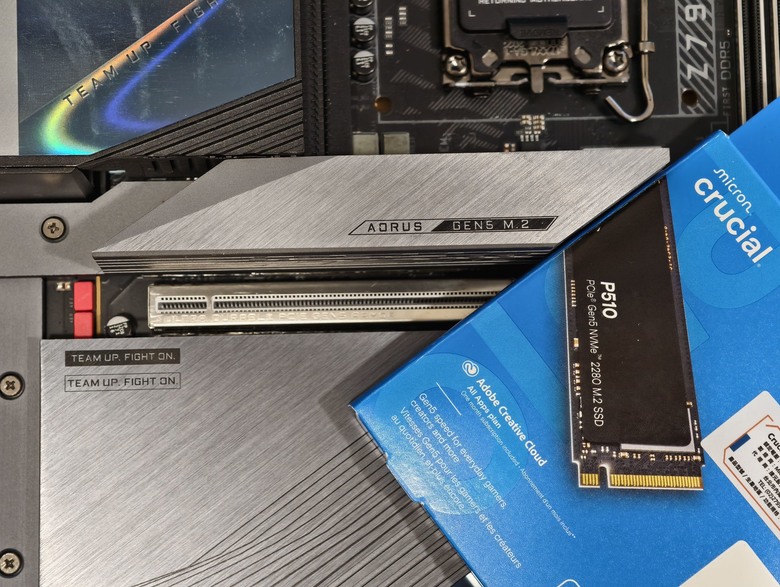
▼Crucial P510採用單面顆粒設計的好處是可以輕鬆貼合PCIe 5.0插槽,有些雙面顆粒的版本會被底下的散熱膠條擋住,或是裝上後無法順利卡上散熱器
P510畢竟為Gen5速度,所以一定要加上散熱器才能保持硬碟穩定運作
▼測試設備
CPU : intel core i9-14900K
主板 : Z790 AORUS MASTER X
Memory : XPG LANCER 6000MHz 16G X2
GPU : Gigabyte RTX 4070 TI
▼裸片待機溫度為52度,輕度使用時,裸片會上升到65度,搭配主板散熱器則會降為55度,雖然裸片尚未觸發到溫度保護,但是仍舊建議要使用散熱器或是使用有散熱器的P510
若是散熱器加側邊風扇溫度降為45度,依靠機殼內的風扇對流幫助散熱當然可以,不過若是進行有在進行硬碟測試或是常常需要大檔寫入,建議用主動式散熱器或是外掛風扇
▼通常硬碟作為系統碟,比起延伸的空碟,在效能上必然會有所衰減,可能也無法達到官方預設的速度,不過這次主要還是想試試看做為系統碟的穩定度和溫度表現,畢竟這麼平價的Gen5又採用G9 NAND設計,當作擴充來使用未免可惜
▼CrystalDiskMark測試,上到下分別是預設/最佳效能/真實世界效能,在預設中可以看到循序讀寫速度為10794/8669 MB/s
▼Performance Test測試 DISK Mark分數為74731,效能值為99%
▼AS SSD Benchmark 測試,檔案為1GB,循序讀寫速度為9444/7233 MB/s,總分為12414
▼ATTO Disk Benchmark測試,檔案為1GB,佇列深度為8,最高讀寫速度為9.94/8.09 GB/s
▼Anvil's Storage Utilities測試,檔案為1GB,整體分數為33600
▼TxBENCH測試,檔案為512MB,循序讀寫速度QD1為9012/6206 MB/s
▼AJA System測試,檔案為1GB,讀寫速度為8188/7146 MB/s
增加檔案容量測試快取容量約在70GB,超過後會有明顯掉速
開啟Momentum快取效能測試
▼開啟快取會重新開機,並呈現以下視窗狀態,另外說明一下不是開啟快取後所有的測試分數都會提高,主要還是提升4K的讀寫速度
▼CrystalDiskMark測試,上到下分別是預設/最佳效能/真實世界效能,在預設中可以看到循序讀寫速度為10938/10073 MB/s,比官方預設的數值還漂亮,不過真正提升的部分是RND4K Q1T1的部分,完全是大幅提升
▼ATTO Disk Benchmark測試,檔案為1GB,佇列深度為8,最高讀寫速度為11.19/10.17 GB/s,比起原本的速度要快上不少
▼AS SSD Benchmark 測試,檔案為1GB,循序讀寫速度為6026/4367 MB/s,總分為18894,看起來循序讀寫速度變差,不過實際上4K的大幅提升反而使其分數大增
▼Anvil's Storage Utilities測試,檔案為1GB,整體分數為60611
▼TxBENCH測試,檔案為512MB,循序讀寫速度QD1為9373/8140 MB/s
試用心得與個人想法
Crucial P510的效能與溫度都相當平衡,有著Gen5破萬的高速讀取,在溫度控制方面搭配散熱器也有不錯的壓制力,搭配外掛風扇加上極限測試最高溫度也差不多在66度左右,而平日使用靠著內部機殼散熱也都能維持在55度,表現算是相當優異,充分感受到DRAM-less設計主控帶來的低溫和低功耗特色
這次主要是以Crucial P510做為系統碟進行測試,讀寫速度較空置延伸碟稍微差了一些,但是也能靠著自家軟體開啟Momentum快取,不僅能大幅提升4K讀寫,在某些測試分數中甚至還有著超越官方原本規格的設定,所以有使用Micro硬碟的使用者,強烈建議開啟使用
G9 NAND的優勢目前還沒辦法在Crucial P510上感受到,但是有搭載最新技術的感覺就是特別好,未來可能要等更高速的PCIe5.0或6.0才能完整享受其強大的傳輸能力
(繼續閱讀...)
文章標籤

dwi0342 發表在 痞客邦 留言(0) 人氣(0)

  • 個人分類:
▲top
  • 8月 15 週五 202523:45
  • TP-Link首次線下體驗會,與新款旋轉式 AI 網路攝影機Tapo C260開箱試用

TP-Link首次線下體驗會,與新款旋轉式 AI 網路攝影機Tapo C260開箱試用

TP-Link性價比之作強勢登場
這是TP-Link首次自己舉辦的線下體驗會,由於個人本身就擁有不少Tapo系列的產品,所以自然是不能錯過這場盛會,體驗會地點在蘆洲,離捷運站有段距離算是小小不便之處,到現場後有工作人員熱情的迎接,體驗的環境分為室內和室外,並依照本次體驗產品而打造出專屬的情境,讓我們能快速了解產品的主要特色和使用方式,整個體驗過程的內容算是頗為用心在準備
主要體驗的新品是網路攝影機,有Tapo C260、Tapo C246D和Tapo C840三款,之所以會說是高性價比之作,是因為目前已經上市的Tapo C260和Tapo C246D,不僅相較過去的Tapo攝影機系列,在規格和功能都有全面提升外,價格上也優惠到個人都覺得不可思議的程度,相當值得入手
體驗會場地巡禮
▼體驗會現場布置得很溫馨,有家庭的氛圍感,展示了相當多TP-Link的系列產品,除了各式智慧和網通設備外,還有近期主打的三款網路攝影機
▼由左到右分別是Tapo C260、Tapo C246D和C840,三款攝影機在功能和用途上都不同,目前C260和C246已經上市,性價比相當高,C840這款尚未開賣
▼Tapo C260是個人體驗的主要項目,之後也會進行詳細的開箱介紹
▼Tapo C840 是為而嬰幼兒打造的專屬攝影機,能偵測嬰兒哭聲和睡眠狀態,並具備不同焦段的雙鏡頭,全面監控嬰幼兒所在的環境
除了一般桌面擺放外,也有內附直立架將其架起,從上方直接觀察嬰幼兒的狀態,避免錯過任何其成長的瞬間
有特別模擬嬰幼兒專屬的環境,在體驗時會更容易了解到實際使用C840的過程
▼室內外均可安全使用的旋轉攝影機Tapo C246D,個人對這款也是相當有興趣,因為通常室外的攝影機須具備防水防塵,價格會比較高,而這款內外兩用兼備且還能旋轉的攝影機,竟然有如此高的性價比
體驗地點有室內和戶外,可以體驗到Tapo C246D在智慧追蹤的反應有多快
室外可透過內附支架架於高處,也可擺放在桌上當作一般攝影機使用
▼現場還有展示兩款個人超有興趣的產品,第一個是能幫Tapo C460充電的太陽能板,終於在今年進來台灣了,透過連接太陽能板即可補充電力,不需要再卸下來充電,對於戶外使用的攝影機款式是相當方便的功能,但目前還沒上市
▼另一款是全新的網關Tapo H500,跟過往Tapo設備使用的白色小方盒網關不同,這次在外型和體積上比原本要大上不少,能結合更多的攝影機與智慧產品,並進行連動與操作,簡化完成智慧家庭所需的設定,而且還能外接2.5 吋的硬碟,除了雲端錄影外,更多了一組備份的保險
一台平板就可以做為強大的監控和智慧中心,Tapo H500的功能相當豐富
三款全新AI 網路攝影機介紹
▼可愛的主持人兼講師
◎Tapo C260主要功能介紹
▼主打特色就是目前Tapo系列最高畫質的4K 800萬,還有全新的AI人臉辨識功能
▼4K 800萬畫素能帶來更清晰的細節,而且放大以後仍不失真
▼AI人臉辨識,可快速識別和標記熟人和陌生人,也有支援事件檢索和事件分類,方便查看管理
▼AI臉部辨識是透過攝影機的演算法處理,臉部資料也存放在本地端,不會有上傳到雲端造成資料外洩的疑慮
▼多樣化的AI偵測,不是僅限於移動和人物,包括寵物和嬰兒哭聲都有
▼除了雲端錄影外,也可透過microSD卡進行錄影儲存,最大可支援到512GB
◎Tapo C246D
▼最大的特色是2K雙鏡頭,一台機器可展現不同畫面,彈性極高,並具有IP65防水防塵,可兼顧室內和戶外
▼下方鏡頭為固定式超廣角鏡頭,上方為旋轉式望遠鏡頭,相輔相成,才可達到無死角的全面監控
▼具備6mm望遠鏡頭,支援10.8倍數位變焦,在戶外放大後畫面仍舊清晰
▼移動追蹤與AI智慧偵測透過雙鏡頭協力效果更好
▼夜視功能可透過智慧模式切換全彩或紅外線,隨時都能有最佳畫質
▼自訂偵測和隱私區域,在上下雙鏡頭協作下,可偵測區域也較廣,所以能夠自訂隱私區域不被監控也是相當重要的
▼不僅具備防水防塵,又可耐高低溫,搭配各種安裝方式,作為戶外使用也非常適合
◎Tapo C840
▼是一款為嬰兒全新打造的雙鏡頭專用Wi-Fi攝影機
▼雙鏡頭分別是1080P長焦關注嬰兒臉部表情,和2K 400萬高畫素監控現場環境,搭配360度旋轉和智慧移動追蹤,始終能知道嬰兒的任何動態
▼透過AI演算法精準捕捉嬰兒的聲音,甚至若臉部被遮蓋也會立即發出警報,以便家長能即時處理
▼提供壁掛和嬰兒床支架,多種安裝方式配合嬰兒長大
▼透過BabySnap自動照片捕捉,隨時都能保存嬰兒成長的各個珍貴時刻
現場實際體驗
▼每個攝影機的體驗者都會有不同的任務要完成,賦予的任務也是該產品主打特色,像本次個人要體驗的Tapo C260,是一款4K的AI攝影機,有獨特的AI人臉辨識功能,可以快速辨別家中成員與陌生人,並即時通知提醒,有支援目前最高的4K畫質,放大影像後仍能看到清晰的細節,雙向語音功能則是能立即與攝影機前的人員或寵物,透過麥克風和喇叭進行對話
▼AI人臉辨識建立的速度很快,可以用照片也可以用攝影機拍攝,建立完成後就會進行人臉辨識偵測,偵測結果會顯示在下方的活動中,當出現陌生面孔或熟悉面孔也會瞬間在手機通知欄出現,如果是多人出現在鏡頭前,辨識會以隨機偵測為主
▼現場直接放大攝影機的即時影像,這次提升到4K 8MP高畫素,在細節上進步很多
▼雙向語音通話測試,麥克風收音清晰,喇叭外放也夠大聲,能清楚與攝影機前的成員對話
https://youtube.com/shorts/HmKqYnHqWfc?feature=share
Tapo C260產品開箱
▼Tapo C260外盒正面即可看到其主打的重點,4K UHD高畫質和AI人臉辨識偵測,並且導入了寵物追蹤和嬰兒哭聲偵測,對於家中有毛小孩或是寶寶的家庭來說實用性很高,滿符合現代人的生活環境
外盒背面則是更多產品功能的簡介
側面有內容物和詳細規格介紹
▼內附配件一覽
▼懸掛式支架和固定螺絲
安裝上去的狀態,可以懸掛在牆面或天花板使用
▼電源為5V 2A 共10W輸出
▼Tapo C260的外型很可愛,像是一個蛋的橢圓造型,除了鏡頭的部分,通體為白色,側面特別印上4K,是目前Tapo系列最高畫質的攝影機
▼主鏡頭支援4K 800萬畫素,左側有指示燈,右側有麥克風,鏡頭兩側有遠紅外線,夜間模式會亮起
鏡頭下方為Reset按鍵,按壓10秒即可恢復原廠設定,並能插入microSD卡,最高支援到512G
▼背面有雙聲道喇叭,無論是雙向通話或是警告提示都有足夠的聲量
▼底部有大面積的防滑,機體轉動時也能穩固在桌面,下方有Type-C電源接口,並留有走線孔位方便接入
Tapo C260實際安裝
▼Tapo系列產品的安裝都非常簡單,只要在手機上下載專屬的Tapo APP就可以輕鬆操作,只要先註冊好帳號,在右上角選擇新增設備,找到要安裝的型號點進去
▼此時剛開機的Tapo C260會閃紅綠燈
▼等Tapo C260連接到手機,設定好要使用的無線網路,等待網路連線即可
▼接下來就會進入設備命名,要放置的位置和選擇設備圖像,這次個人是要放在客廳使用,圖像就選擇C260的樣子
▼長亮綠燈表示安裝成功,設備能夠正常使用
▼偵測錄影可以透過雲端和microSD來儲存,通常新品會提供30天免費的雲端儲存專案,個人會覺得一旦試用過就真的回不去了,任何的事件偵測都能即時錄製和通知,且有註記事件偵測的內容和時間,可以加快查閱的效率
Tapo APP功能介紹與操作
▼影像模式可以直式或橫式觀看,都可以進行即時照相和錄影等基本操作,影像畫質有720P和4K 8MP兩種選擇,如果網路訊號許可自然是選擇最高的4K 8MP高畫質
▼可以透過攝影機與攝影機前的人員進行雙向通話,也可以單純用麥克風直接發聲與寵物對話
▼過去個人使用的攝影機,在偵測類型上主要是移動和人物偵測,而這次Tapo C260新增了人臉辨識,該辨識不會使用到雲端服務,而是直接透過攝影機的演算法去做識別,不會有影像被上傳的風險存在,而這次關於聲音的部分也多了嬰兒哭泣偵測,家中有小小孩的
▼偵測區域是可以套用各種不同的模式去劃定區域,譬如狗貓等寵物可能都會有特定的區域移動或休息,就可以界定該區域為寵物偵測的內容
▼AI人臉識別設定,這是本次體驗Tapo C260重點,自然要好好介紹一下,在主頁下方開啟人臉辨識,會進入人臉辨識頁面,在該頁面中有家庭成員和陌生人,以及七天的辨識紀錄
新增臉孔可以從拍照或照片中取得,拍照時要對準攝影機鏡頭,保持鏡頭內只有一張臉,並確保環境光源夠,最後將臉至於中央即可
辨識五官完成後建立完名稱即可使用,臉部辨識在建立時的審核確實比較嚴格,要有清楚的五官才可以,可不是隨隨便便拿隻玩偶就可以通過
若是要上傳照片,先確保照片角度不能歪,因為這樣五官就不會清楚,照片會自己透過AI去抓人像最清楚的部分,裁剪成頭像格式
如果在通知欄發現多次偵測到陌生人,可以按下去看看,會發現除了沒登錄為家中成員的人以外,還有很多自己的頭像也被偵測為陌生人了
這時候可以將陌生人與熟悉的人清單中相同面孔的去合併,這樣就可以慢慢提高攝影機對人臉的辨識力
隨著多次整合,現在在遠距離也能清楚辨識到熟悉的面孔,目前AI臉孔辨識還是在有光源的環境下比較不會失敗,黑暗中的五官不夠清晰
▼除了人臉辨識外,AI智慧對焦功能也滿好用的,他會隨著偵測物主體去移動,並縮小環境面積凸顯主體,一旦有事件發生,可以透過立即影像來觀看智慧對焦的視窗,快速確認環境狀況或是偵測主體
AI智慧對焦功能加上AI寵物偵測,對於有養寵物的家庭來說非常受用,能瞬間將視線對焦到寵物身上,觀察寵物的一舉一動
▼有開啟雲端錄影功能,就可以隨時回放各事件紀錄的影片,過濾器中可以看到各種類型的偵測,不過沒有人臉辨識偵測,畢竟涉及到個人資訊,下載的內容其實在手機相簿裡頭都能找到
雲端錄影的影像即為4K,錄影內容也清晰很多
Tapo C260實際影像體驗
▼對於近物的字體辨認更清晰,這是在20cm的距離內拍攝的,若是在30cm的距離拍攝會更清楚
▼影像放大後的效果雖然與相片還是有差距,但是整個細節度比起過往使用的攝影機已經強很多,4K影像在有光源的場景效果真的不錯
▼室內有光源處,人臉與人物偵測,整體來說有光源不管是人物或者臉部AI都能快速偵測和辨識,畫面放大後不會再特別模糊,而是能清楚辨識五官
◎距離攝影機7M,與人像放大
◎距離攝影機3M,與人像放大
▼室內無光源處,人臉與人物偵測,無光源果然偵測還是有差,對移動偵測雖然反應靈敏,但是對人物和人臉的辨識度效果普通,偶爾能辨識出來,不過整個夜間環境清晰度透過紅外線效果還是挺不錯的
◎實際用相機拍攝的室內場景,是真的很昏暗
◎距離攝影機7M,與人像放大
◎距離攝影機3M,與人像放大
▼開啟寵物偵測,撥放Youtube中的寵物影片,立刻就偵測到
最近剛好有親戚寄放兔子,立刻過來實測看看偵測效果,無論是動態或靜態都能瞬間判斷為寵物,並透過標籤顯示出位置來
▼事件錄影展示
日間影像(光源充足)
https://youtu.be/RuedWZzPgHo
夜間影像(光源不足,開啟紅外線)
https://youtu.be/LOjsBVvTvmQ
https://youtu.be/q2cc-Sqxiwg
寵物偵測影像
https://youtu.be/ManHJMLfgNU
寵物偵測加自動追蹤,自動追蹤的效果不錯,會緊追偵測物
https://youtu.be/_CYsF-Nfr6E
體驗會與產品試用心得
作為TP-Link首次自辦的線下體驗活動,整體的節奏和流程都很順暢,比較可惜的是體驗時間偏短,只能針對自己開箱的產品做體驗,尤其是還未上市的寶寶專用C840,當天還有媽媽帶著自己的Baby來參加活動,如此有臨場感的機會卻沒辦法實際參與真的頗為可惜,希望以後可以讓大家都能體驗到所有產品
個人用了Tapo系列的產品已經有一段時間,不得不說無論是智慧產品和網路攝影機都整合得很好,而且近年不僅規格的提升明顯,在外型設計上也越來越漂亮,導入AI後的偵測能力也比過去要強大不少,所以這次試用的Tapo C260個人相當滿意,從1080P一路用到4K,畫質的細膩度自然是不用說,針對人臉放大後的畫面在遠距離也能清楚辨別五官,不再是以往模糊一片,而這次主打的人臉辨識系統,雖然在前期會因為鏡頭的辨識問題有所誤差,但是能透過照片不斷地整合再整合,現在在門口處就可以直接辨識到個人的臉,隨著使用時間加長,相信Tapo C260辨識能力也會越強,目前唯一的缺點就是臉部辨識需要在光源處效果才會好,進入夜間模式後較難辨識到人臉
(繼續閱讀...)
文章標籤

dwi0342 發表在 痞客邦 留言(1) 人氣(9)

  • 個人分類:
▲top
  • 8月 05 週二 202522:48
  • D-Link Wi-Fi 7 玩家體驗會,充滿科技與美食的饗宴

D-Link Wi-Fi 7 玩家體驗會,充滿科技與美食的饗宴

Wi-Fi 7全新系列產品強勢登場
D-Link作為知名的網通大廠,卻在Wi-Fi 7路由器的戰場上缺席了好長一段時間,原來是因為公司前段時間剛經歷過一波變動,現在大家期盼已久的全新路由器這不是來了嗎,相信有滿多人初次見到M95 / R95 這兩款無線路由器就被其外觀吸引了,沒錯,AQUILA PRO AI系列再次以嶄新的面貌出現在我們眼前,特別是隱藏式天線的M95更獲得2025紅點設計大獎,不僅具有雙翼展翅的優雅美感,連內部設計都有考量到散熱效率,加上是真三頻的Wi-Fi 7,其效能與外觀兼備的實力可謂來勢洶洶
而這次體驗會更是將所有新品直接亮相,Wi-Fi 7全系列產品一次到位呈現在我們面前,除了上述介紹的高階無線路由器M95 / R95外,接下來預計會推出中階款的M36 / R36,支援5G行動上網的無線路由器G572,和兩款Wi-Fi 7的無線網卡AE65U / AE65E
場地巡禮與產品鑑賞
▼這次舉辦體驗會場地是在東區的花酒藏餐酒館,是一家結合日式與美式風格的創意料理
櫥窗滿滿的都是清酒,多樣化的酒類也是店內主打的特色之一
今天算是一場小型的聚會,除了D-Link的工作人員外,還有邀請玩家、媒體和經銷商一同來共襄盛舉
▼瀏覽區域分成兩塊,分別是產品展示區與體驗區
▼今年會登場的全新產品一字排開,其中M95和R95兩款高階Wi-Fi 7路由器已率先上市
▼Wi-Fi 7無線網卡,有PCI-E版本的型號為AE65E,有USB版本的型號為AE65U,均搭載兩組180天線,並支援Wi-Fi 7真實三頻 2.4Ghz/5Ghz/6Ghz
5G NR 行動無線路由器 G572,支援5G行動上網和Wi-Fi 7雙頻,採用內建天線設計
"M"esh系列有兩款分別是旗艦的M95和中階的M36,M95有支援完整Wi-Fi 7三頻,M36則是雙頻,兩款都採用隱藏式全向天線,前方有2組2.4Ghz+5Ghz天線,後方則有2組6Ghz天線,外觀與之前的AOUILA系列完全不同AOUILA,雖然有流線設計,主要集中在兩側雙翼,搭配上自家原本的淺藍配色,個人都稱其為在海洋中優游的魟魚,而且M95的外型有獲得今年2025 紅點設計大賞
"R"outer系列有兩款分別是旗艦的R95和中階的R36,R95有支援完整Wi-Fi 7三頻,R36則是雙頻,在外型設計上基本就是M系列加上四根指向性天線,前方兩根天線為2.4Ghz+5Ghz,後方兩根天線為6Ghz
▼旗艦型和中階路由器款式除了體積大小和頻段有差異外,外型和基本IO配置都差不多
而M和R系列最大的差異自然是在R有四根指向性天線,如果家中擺放位置需要穿過多面牆壁,也許R系列會是更好的選擇,全向天線的M系列如果搭配MESH系統則更能充分顯示其優勢
▼產品體驗區,有擺設一台PS5 Pro,可以實際試玩Cyberpunk和Assetto Corsa,體驗透過Wi-Fi 7無線遊玩高畫質遊戲時帶來的流暢感受
另一邊則是展示產品與語音助理相容性,包括查詢AQULIA Pro AI系列路由器的狀態,或是mydlink設備的影像傳輸,透過語音下達指令即可輕鬆完成
友訊科技D-Link人員介紹
▼友訊科技台灣分公司總經理Kevin
▼幽默風趣的主持人阿唐與可愛的講師Emma
▼大家長Kevin帶各產品業務和PM,與大家一同敬酒
為什麼要使用Wi-Fi 7
▼從Wi-Fi 5的802.11ac到Wi-Fi 6的802.11ax,傳輸速度僅提升1.4倍,而最新Wi-Fi 7的802.11be,最高速度是Wi-Fi 6的4.8倍,提升幅度非常驚人,對現今數位生活中常用到的串流和遊戲幫助很大
▼Wi-Fi 7三頻技術新增6GHz頻段,能不受到5Ghz和2.4Ghz頻段干擾,獨自享受高強度的影音串流和遊戲使用
▼在6GHz頻段內,頻寬提升達到320MHz,比起前代提高將近一倍,所以傳輸速度不僅更快也能傳送更多資料
▼MLO多重連接模式也是Wi-Fi 7獨有的功能,而且一定要真三頻的Wi-Fi 7才能顯示出連線多頻段的優勢
▼MU-MIMO提升到16 X 16,比前代空間串流量多一倍,能在範圍內增加更多裝置連線,並保證裝置穩定運作
▼4K QAM調變能提升Wi-Fi 7的傳輸能力,同一單元內能傳輸更多資訊,保證遊戲或視訊通話均不會有中斷的情形發生
D-Link Wi-Fi 7產品與功能介紹
▼目前上市的旗艦款無線路由器M95和R95,不知道為什麼用白色背景,剛好變成路由器的保護色
▼M95的外型有獲得2025紅點設計大賞
▼目前工廠都全部移回台灣,台灣設計台灣製造,屬於真正的MIT,並通過產品安全和資訊安全管理認證,
▼兩款均通過歐盟最新的無線網路安全標準 EN 18031,為後門防護更增添一分保障
▼這是M95拆解圖,中間有一顆散熱器,搭配風扇和通風孔將廢熱排出,兩翼各有2組6G天線和2組2.4G+5G天線
▼M95透過隱藏的全向式天線提供室內360度全方位訊號,可透過Mesh系統打造無縫漫遊,3顆可達到195坪的範圍
▼與別牌相同價位的競品相比,M95和R95最大的差別在2.4G頻段傳輸更高,會影響到NCC最大無線功率,雖然看起來只有差1dBm左右,但是實際會影響的範圍可達20平方公尺
▼最多可以連結達150個裝置
▼透過智慧分區管理,能將主要家電會使用的物聯網區,有高速低延遲需求的多重連結區和訪客使用的訪客區分區管理,不同設備在不同分流下運作能更為穩定
▼想做Mesh系統,無線傳輸能力自然不能太差,接收訊號的產品再強也沒用,因為訊號端已經出現問題
▼AI Mesh智慧串聯,透過獨特的優化技術讓Mesh裝置訊號更好
▼AI Wi-Fi 智慧連網,會主動掃描並連接訊號最好的頻道,保持網路連線的品質
▼實測數據,當然這是在實驗室無干擾的狀況下,有線和無線在接收和傳輸的速度相差不大
▼AI 智慧無縫漫遊,Mesh的最大好處
▼AQUILA PRO AI APP是該系列專用的軟體,透過AI Assistant小助手,從安裝到設定還有各項細部功能都能一手搞定,即便沒有電腦也不用擔心
▼AI Qos智慧頻寬,依照使用需求適當分配流量,就不會造成某一頻寬過於擁擠而網路塞車
▼AI家長監控,這個功能一定不陌生,畢竟網路對小孩的生活影響很大,所以滿多路由器都會做出相對應的功能以便限制使用,透過AI監控能針對指定裝置設定上網時間和可瀏覽的網站,避免成癮之餘,還能提供更安全的網路環境
▼AI ECO智慧節能模式,在低使用時段降低無線訊號強度,能避免耗電並延長產品壽命
▼完整支援語音助理,透過簡單的口語指令,即可完成語音控制,像是路由器能開啟訪客網路,網路攝影機可以提供當前影像快照
▼目前通路上購買登陸會送保健食品,還可以抽尚未上市的iPhone 17 Air
▼現場有架設一台R95在吧檯上,現場要直接開視訊,並在室外測試其訊號範圍
此時已經離餐廳有一段距離,在較空曠的區域,視訊狀況良好
拐彎後遇到牆角阻攔訊號,視訊效果稍微變差
▼AQUILA PRO AI APP介面比起EAGLE PRO AI要更為簡潔,功能一目了然,M95路由器的主要Wi-Fi連線是把2.4GHz+5GHz結合在一起,6GHz獨立另設一個,其中特色之一就是具備智慧分區功能,可以讓互聯網的設備連到IoT,需要高速使用且不中斷的設備就開啟MLO多重連接功能,這樣有多設備在使用時就不會互相衝突
開啟AI ECO模式可以降低能耗,延長路由器的壽命,這是針對機器的,另外一個健康模式則是針對使用者,開啟該模式後會立刻無法使用網路,當然也可以透過就寢排程來決定使用的時間,唯有產品和使用者都健康,才是真正良好的網路環境
小小美食評鑑
▼各種食材串在一起的冷串,有蔬菜水果和肉,搭配店家調的醬汁,作為前菜味道清爽不油膩
干貝稍微炙燒後一樣保有鮮嫩口感,用海帶包起來,加上明太子的口感真是一絕,很有層次感
▼洋壽司是花酒藏的強項
▼炸蝦好吃,外面包裹紫蘇,能吃到整條蝦的風味,雞肉就比較普通,加上醬汁才有味道
▼應該算是日式煎餅,薄脆口感很好入口
▼松阪豬和櫻桃鴨拼盤,這兩個味道都很好,就算不沾醬也好吃
▼胡麻冷面,攪拌後吃起來更香,芝麻醬香很濃郁
▼現場提供無限量的酒和茶類,要喝什麼盡情取用
問答與派對活動
▼問答活動面向玩家區,共有5個問題,題目不會太難,所以幾乎是人人有獎,獎品是D-Link的Wi-Fi 6 USB無線網卡
▼派對活動,現場會投影10個問題,並在每個紙杯前寫上答案,將乒乓球用彈跳桌面的方式丟入紙杯內,一個人有五次機會,越早丟入正確的紙杯則分數越高
▼其實答案早在進門前的佈場道具中就有解答了
▼場地布置中
▼參與活動的人不少,大家都全神貫注在將球反彈進正確答案的紙杯
▼積分最高的前三名可以獲得花酒藏提供的清酒
▼最後用大合照結束今天開心的聚會
體驗會心得與個人想法
D-Link每次挑選線下體驗會的活動場地都相當認真,這次花酒藏餐酒館提供的美食色香味俱全,每一道創意料理都是精心設計過的,好看又好吃,加上無限暢飲的酒水,可謂賓主盡歡,另外活動設計也很用心,即便是在產品說明中亦會穿插一些有獎問答,讓產品解說的過程不會無聊,後續派對活動主持人很會帶氣氛,即便個人沒參與,看著大家神情專注丟乒乓球的模樣,也是頗有緊張感,讓人不知不覺中就度過這兩個小時的體驗會,有點意猶未盡啊
雖然D-Link比起其他廠牌算是較晚推出Wi-Fi 7系列的產品,但是我必須說這時間點切進來其實挺剛好,因為去年Wi-Fi 7的路由器剛上市時不管是雙頻還是三頻,價格都非常不親民,若是還想組個Mesh系統預算一定爆表,所以反而帶動一波Wi-Fi 6產品的銷售增長,而今年開始Wi-Fi 7的路由器價格終於降到一個甜蜜點,若是想嘗試真三頻高階路由器,M95 / R95確實值得入手
(繼續閱讀...)
文章標籤

dwi0342 發表在 痞客邦 留言(1) 人氣(4)

  • 個人分類:
▲top
12...11»

個人資訊

dwi0342
暱稱:
dwi0342
分類:
好友:
累積中
地區:

熱門文章

  • (7)Seagate Backup Plus Slim 2TB 輕薄型外接硬碟開箱試用
  • (90)炫酷有型,效能不俗,TUF Gaming BE3600 雙頻 WiFi 7 電競路由器開箱試用
  • (18)平價4K當道,Gigabyte GS27U 電競顯示器開箱試用
  • (4)打造真正的尊爵不凡,旗艦規格AI電競筆電 AORUS MASTER 18 AM8H 試用

文章分類

  • 未分類文章 (1)

最新文章

  • 平價款式登場,D-Link R36 AQUILA PRO AI Wi-Fi 7 雙頻路由器開箱體驗
  • 展現頂規的卓越性能,美光 Crucial T710 PCIe Gen5 SSD 1TB開箱試用
  • 追求更精緻的生活美學,徠芬 Laifen P3 Pro 電動刮鬍刀開箱試用
  • 打造真正的尊爵不凡,旗艦規格AI電競筆電 AORUS MASTER 18 AM8H 試用
  • 超長續航力,Cougar Ultimus Pro 98% 無線三模機械式鍵盤開箱試用
  • 求變也求穩,更快的次世代記憶體Crucial CUDDIM DDR5-6400 16GBX2開箱試用
  • 超美型Wi-Fi 7無線路由器,D-Link M95 AQUILA PRO AI開箱試用
  • 低功耗高效能且價格平實,美光 Crucial P510 1TB 固態硬碟開箱試用
  • TP-Link首次線下體驗會,與新款旋轉式 AI 網路攝影機Tapo C260開箱試用
  • D-Link Wi-Fi 7 玩家體驗會,充滿科技與美食的饗宴

動態訂閱

文章精選

文章搜尋

誰來我家

參觀人氣

  • 本日人氣:
  • 累積人氣:

留言板